من تسجيل الدخول الأول إلى إدارة الإعلان. اختر دورك، ثم ابحث عن المهمة التي تحتاجها.
تختلف الأزرار حسب دورك وحالة الموافقة والخدمات المفعّلة. لا يغيّر هذا الدليل صلاحياتك. تعرض الصور شاشات توضيحية. شاشات البوابة معروضة حالياً باللغة الإنجليزية؛ أسماء الأقسام والأزرار الواردة بالعربية في هذا الدليل ترجمة للتسميات الإنجليزية الظاهرة على الشاشة.
14 مقالات
لا توجد مقالات مطابقة. جرّب عبارة أقصر، أو دوراً آخر، أو تواصل مع الدعم من لوحة التحكم.
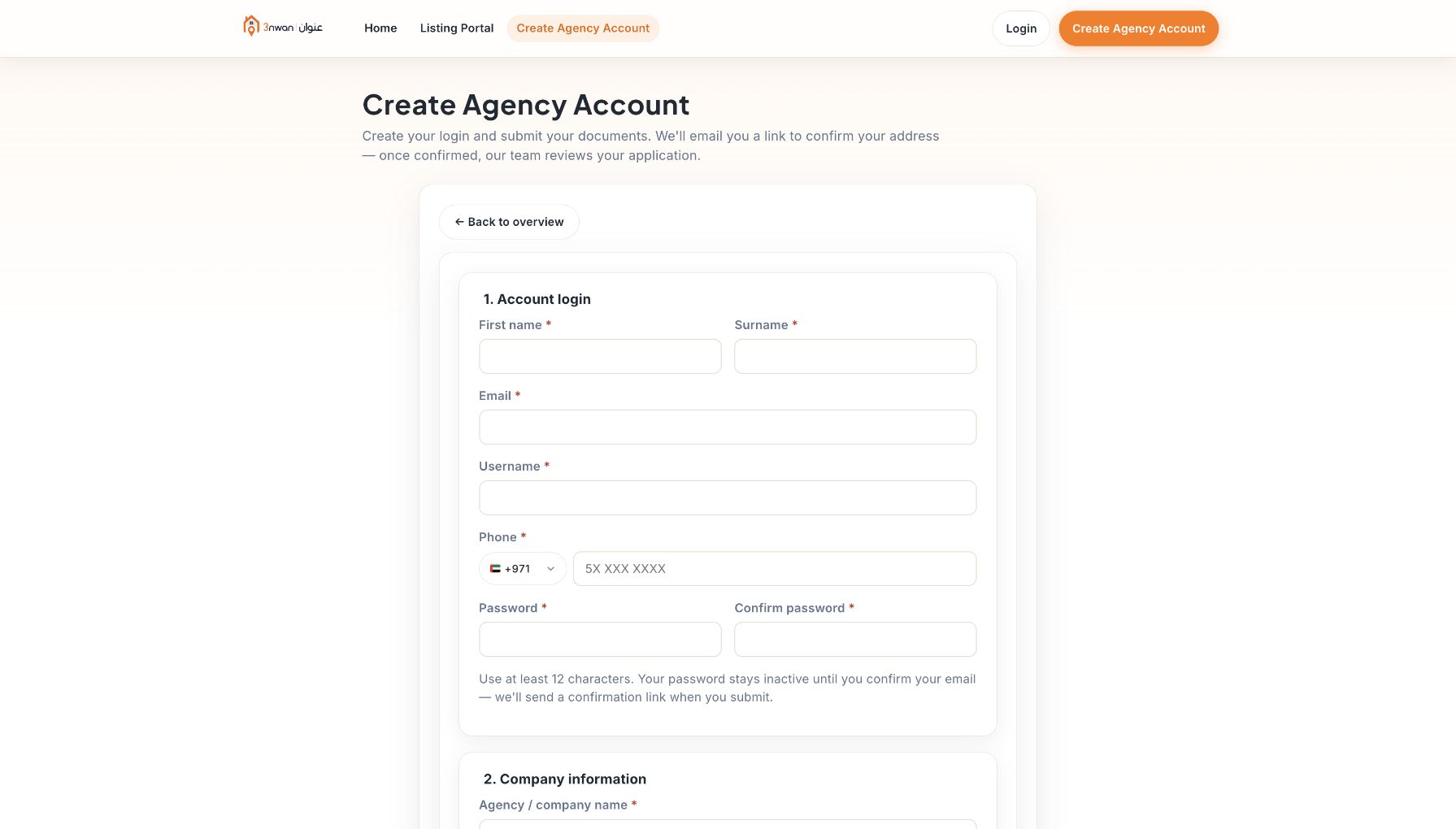
إنشاء حساب الوكالة والتحقق منه
سجّل بيانات شركتك وأكّد بريدك الإلكتروني وتابع المراجعة من لوحة التحكم.
افتح «إنشاء حساب وكالة» (Create Agency Account). أدخل بيانات المالك ووسائل اتصال الوكالة ورقم تسجيل المكتب (ORN) وبيانات الرخصة التجارية. ارفع المستندات المطلوبة وتحقق من تواريخ انتهائها.
راجع الطلب قبل إرساله نهائياً. اقرأ الإقرارات المطلوبة ووافق عليها فقط عندما تكون المعلومات صحيحة وتكون مخوّلاً بالتصرف نيابةً عن الوكالة.
افتح رسالة تأكيد البريد واستخدم أحدث رابط فيها. سجّل الدخول لمتابعة الطلب. انتظار الموافقة لا يمنح صلاحية نشر الإعلانات.
إذا طلب الفريق تعديلات، اقرأ السبب وصحّح الحقول أو المستندات المطلوبة ثم أعد الإرسال من شاشة تصحيح الطلب.
تُقفل بعض بيانات الشركة والرخصة أثناء التحقق منها. استخدم مسار التصحيح المطلوب أو تواصل مع «الدعم» (Support)؛ لا تسجّل وكالة مكررة.
إذا انتهت صلاحية رابط البريد، اطلب رابطاً جديداً واستخدم أحدث رسالة. تحقق من البريد غير المرغوب فيه قبل إعادة المحاولة.
شاشة توضيحية · اضغط للتكبير. الشاشة معروضة بالإنجليزية، وقد تختلف الأزرار بحسب الدور وحالة الحساب.افتح هذا القسمالعودة إلى الأعلى
إضافة الوسطاء وتصحيح بياناتهم وإعادة إسناد الإعلانات
أدِر الوسطاء المعتمدين من قسم «الوسطاء» (Brokers)، وليس «الفريق / الموظفون» (Team / Staff).
افتح «الوسطاء ← إضافة وسيط» (Brokers → Add broker). أدخل بيانات اتصال الوسيط ورقم تسجيله (BRN) ومعلومات الصلاحية، ثم ارفع الصورة الشخصية وبطاقة الوسيط ووثيقة الهوية المطلوبة في النموذج.
أرسل الملف للتحقق وتابع حالته في قائمة الوسطاء. صحّح المعلومات المطلوبة في الطلب نفسه بدلاً من إنشاء ملف ثانٍ.
تابع حالة إعداد الحساب وأعد إرسال الدعوة عند الحاجة. يستخدم الوسيط بيانات دخوله الخاصة؛ اعتماد حساب الوكالة لا يعني اعتماد الوسيط.
قبل إزالة وسيط، اتبع مسار إعادة إسناد إعلاناته أو إيقافها. أعد الإسناد فقط إلى وسيط معتمد في الوكالة نفسها ولديه سعة إعلانات متاحة.
إذا تطلبت إعادة الإسناد مستند تفويض جديداً من المالك، فارفعه واستكمل اعتماده قبل الموعد المعروض. إعادة الإسناد لا تنقل الإعلان إلى وكالة أخرى.
الموافقة والتقييد والتعليق حالات مختلفة. اقرأ الحالة الفعلية وسببها قبل تنفيذ أي إجراء على الإعلانات.
استخدم من 5 إلى 30 صورة للعقار. يجب أن يبلغ عرض كل صورة جديدة 1440 بكسلاً وارتفاعها 900 بكسل على الأقل.
اختر صوراً واضحة بصيغة JPG أو PNG أو WebP أو HEIC/HEIF، بحجم لا يتجاوز 25 ميغابايت للملف. ملفات PDF مخصصة للمستندات وليست لمعرض الصور.
انتظر اكتمال كل رفع وتحقق من الصورة المصغّرة أو تأكيد المستند قبل حفظ النموذج. اختر صورة الغلاف وراجع ترتيب المعرض.
عند فشل الرفع، التزم بالحجم أو الصيغة المذكورة وأعد محاولة رفع الملف. إذا كانت نتيجة المستند غير مؤكدة، أعد تحميل الصفحة وتحقق من المستند المحفوظ قبل استبداله مجدداً.
تبقى الصور القديمة الأصغر حجماً ولا تمنع وحدها تعديل الإعلان. ينطبق الحد الأدنى على صور المعرض الجديدة فقط.
تنشئ المنصة نسخ WebP مضغوطة بأحجام عرض مختلفة، ومنها المعاينات الصغيرة. احتفظ بأصول صورك في مساحتك الخاصة؛ المنصة ليست أرشيفاً للملفات الأصلية.
استخدم الإعلان الأصلي. تتطلب بعض التعديلات مراجعة قبل ظهورها للجمهور.
افتح «الإعلانات» (Listings) وابحث عن الإعلان الصحيح واختر «تعديل» (Edit). تحقق من مرجعه وعنوانه وصوره قبل إجراء أي تغيير.
عدّل المطلوب فقط، ثم احفظ واقرأ النتيجة. عند تطبيق مراجعة التعديلات المهمة، تنتظر القيم المقترحة المراجعة وتبقى النسخة المعتمدة عامة ما دامت شروط النشر الأخرى مستوفاة.
تابع إشعار المراجعة أو التصحيح في الإعلان نفسه. إذا رُفض التعديل، اقرأ السبب وصحّح الإعلان الموجود بدلاً من إنشاء آخر.
المقترح المعلّق ليس بعدُ السعر أو التفاصيل التي يراها المشتري. تحقق من النتيجة المحفوظة قبل إعادة إرسال التعديل نفسه.
الحظر بسبب الامتثال أو التوافر أو الصلاحيات منفصل عن مراجعة التعديل. إذا كان الإعلان غير ظاهر، اقرأ سببه المحدد.
يعيد الوسيط المسؤول تأكيد توافر العقار كل 30 يوماً. يستطيع مالك الوكالة أو أحد مديريها أيضاً تأكيد التوافر، أو تحديد العقار كغير متاح، لإعلانات الوكالة. تابع المواعيد من قائمة إعلانات الوكالة.
راجع تاريخ آخر تأكيد والموعد التالي وحالة التنبيه. احرص على أن يُؤكَّد التوافر قبل تجاوز المهلة.
يؤكد الوسيط المسؤول أن العقار ما زال متاحاً وسعره صحيح والتفويض سارٍ. لا تؤكد عقاراً غير متاح.
للعقار المباع أو المؤجّر أو الذي سحبه مالكه، استخدم «تحديد كغير متاح» (Mark not available) واختر السبب الصحيح. تحقق من انتقال الإعلان إلى حالة غير ظاهرة.
قد يؤدي تأخر التأكيد إلى إيقاف الإعلان. التأكيد وحده لا يزيل مانع نشر آخر؛ عالج السبب المذكور أيضاً.
الإعلانات المنتهية أو المسحوبة ليست مخزناً دائماً للصور؛ تُزال الصور بعد مدة الاحتفاظ. وقد يؤدي استمرار حالات التعليق المشمولة لمدة 30 يوماً إلى حذف الإعلان وصوره نهائياً مع الاحتفاظ بالسجل.
ارفع المستند البديل في الحقل المطابق وأدخل التواريخ الصحيحة ثم أرسله عبر إجراء التجديد أو التصحيح المعروض.
تابع نتيجة المراجعة. عند طلب تعديل أو رفض المستند البديل، صحّحه وفق السبب المذكور وأعد إرساله.
رفع الملف لا يعني اعتماده. قد يمنع انتهاء رخصة الوكالة أو تسجيل المكتب نشر إعلانات جديدة. انتهاء مستندات الوكالة أو الوسيط وحده لا يخفي الإعلانات القائمة تلقائياً؛ وقد يتخذ الفريق إجراءً منفصلاً.
لتصاريح الإعلانات شروط نشر مستقلة. لا تفترض أن تجديد مستند الوكالة يجدّد تصريح الإعلان أيضاً. عند انتهاء تصريح الإعلان دون وجود تجديد قيد المراجعة، يصبح الإعلان غير ظاهر تلقائياً إلى أن يُعتمد تصريح مجدَّد، وقد يُحذف الإعلان الذي يبقى معلّقاً 30 يوماً.
الاستفسارات هي تواصل العملاء. أما البلاغات فهي ملاحظات على الإعلان تحتاج إلى مراجعة.
افتح «الاستفسارات» (Enquiries) وصفِّها حسب الحالة أو الإعلان أو الوسيط أو القناة أو التاريخ. افتح الاستفسار المناسب وتواصل مع العميل عبر البيانات المتاحة.
حدّث حالة الاستفسار مع تقدم المتابعة. الضغط على اتصال أو بريد أو واتساب يسجل الاهتمام، لكنه لا يثبت حدوث محادثة.
افتح «البلاغات» (Reports) بشكل منفصل. عالج المشكلة واشرح ما غيّرته ثم اختر «تمت المعالجة» (Mark as addressed). يراجع فريق المنصة ردك ويغلق البلاغ.
لا تُكشف بيانات اتصال مقدّم البلاغ. تحديد البلاغ كمعالج هو طلب مراجعة، وليس إغلاقاً أو إعادة نشر تلقائية.
خلال مرحلة الإطلاق المجاني لا يُحصَّل أي مبلغ ولا يُقدَّم الترويج المدفوع؛ تشرح هذه المقالة طريقة عمل الرصيد والفوترة بعد تفعيل الدفع. رصيد الترويج ورسوم اشتراك الوسطاء أمران منفصلان.
إذا ظهر لدورك «شراء رصيد» (Buy credits) أو «إدارة فوترة الاشتراك» (Manage subscription billing)، فاتبع مسار الدفع بالبطاقة. إذا كان الدفع معطّلاً أو ظهرت مرحلة الإطلاق المجاني، فلا تتوقع صفحة دفع.
افتح «الفواتير» (Invoices) واستخدم المرشحات وأزرار الصفحات، ثم اعرض الفاتورة أو اطبعها أو نزّلها. تحقق من بريد الشؤون المالية لوصول الفواتير إلى الجهة الصحيحة.
للمالك ومستخدم الفوترة صلاحيات الفوترة. قد يرى المدير رصيد المحفظة دون صلاحيات الفواتير أو الدفع. لا يحصل الوسيط على صلاحيات فوترة الوكالة.
قد يحتفظ الوسيط المعلّق بمقعد خاضع للفوترة حتى إزالته. راجع الخطة وحالة الفوترة؛ الإجمالي التقديري ليس دليلاً على تحصيل دفعة.
خلال مرحلة الإطلاق المجاني لا يُحصَّل أي مبلغ ولا يُقدَّم الترويج المدفوع؛ تشرح هذه المقالة طريقة عمل الترويج المدفوع بعد تفعيل الدفع. يرتبط الترويج بالوكالة والإعلان. وتعتمد إتاحته على الإعلان والباقات المفعّلة.
افتح «الترويج» (Promotions). اختر إعلاناً مؤهلاً أو راجع طلب أحد الوسطاء. اقرأ الباقة والتكلفة والمدة وخيارات تاريخ البدء قبل التأكيد.
وافق على الطلب أو ارفضه ضمن صلاحيات دورك فقط. تابع الحالة الناتجة؛ فقد تحتاج موافقة الوكالة إلى مراجعة المنصة قبل التفعيل.
لوسم «سعر مخفّض» (Price Reduced)، احفظ أولاً تخفيضاً حقيقياً للسعر واتبع إجراء الأهلية أو الطلب المعروض. هذا الوسم ليس شحناً للرصيد أو بديلاً مدفوعاً عن تغيير السعر.
لا تفترض أن تغيير الوسيط أو إخفاء الإعلان أو إغلاق استفسار يعيد تكلفة ترويج نشط تلقائياً. تواصل مع «الدعم» (Support) عند الاشتباه في خطأ من الفريق.
الترويج لا يتجاوز متطلبات التحقق أو التصريح أو التوافر، ولا يضمن استفسارات أو بيعاً.