
3nwan · المساعدة والأدلة

خطوتك التالية، بوضوح.

من تسجيل الدخول الأول إلى إدارة الإعلان. اختر دورك، ثم ابحث عن المهمة التي تحتاجها.

تختلف الأزرار حسب دورك وحالة الموافقة والخدمات المفعّلة. لا يغيّر هذا الدليل صلاحياتك. تعرض الصور شاشات توضيحية. شاشات البوابة معروضة حالياً باللغة الإنجليزية؛ أسماء الأقسام والأزرار الواردة بالعربية في هذا الدليل ترجمة للتسميات الإنجليزية الظاهرة على الشاشة.

خلال مرحلة الإطلاق المجاني لا يُحصَّل أي مبلغ ولا يُقدَّم الترويج المدفوع؛ يشرح هذا الدليل طريقة عمل الفوترة بعد تفعيل الدفع.

5 مقالات

قبول دعوة الفوترة

تدعوك وكالتك للوصول إلى محفظتها وفواتيرها، وليس إلى إدارة المنصة.

  1. افتح دعوة الوكالة المرسلة إلى بريدك. عيّن كلمة مرور للحساب الجديد أو اقبل الدعوة بحسابك الموجود.
  2. سجّل الدخول عبر بوابة الإعلانات (Listing Portal) ووافق على الشروط المهنية عند طلبها. تحقق من اسم الوكالة قبل التعامل مع شؤونها المالية.
  3. إذا انتهت صلاحية الرابط، اطلب من الوكالة إعادة إرساله واستخدم أحدث رسالة بدلاً من إنشاء حساب وكالة آخر.

يجب قبول الدعوة قبل منح الوصول إلى الوكالة. لا تشارك بيانات دخول موظف آخر.
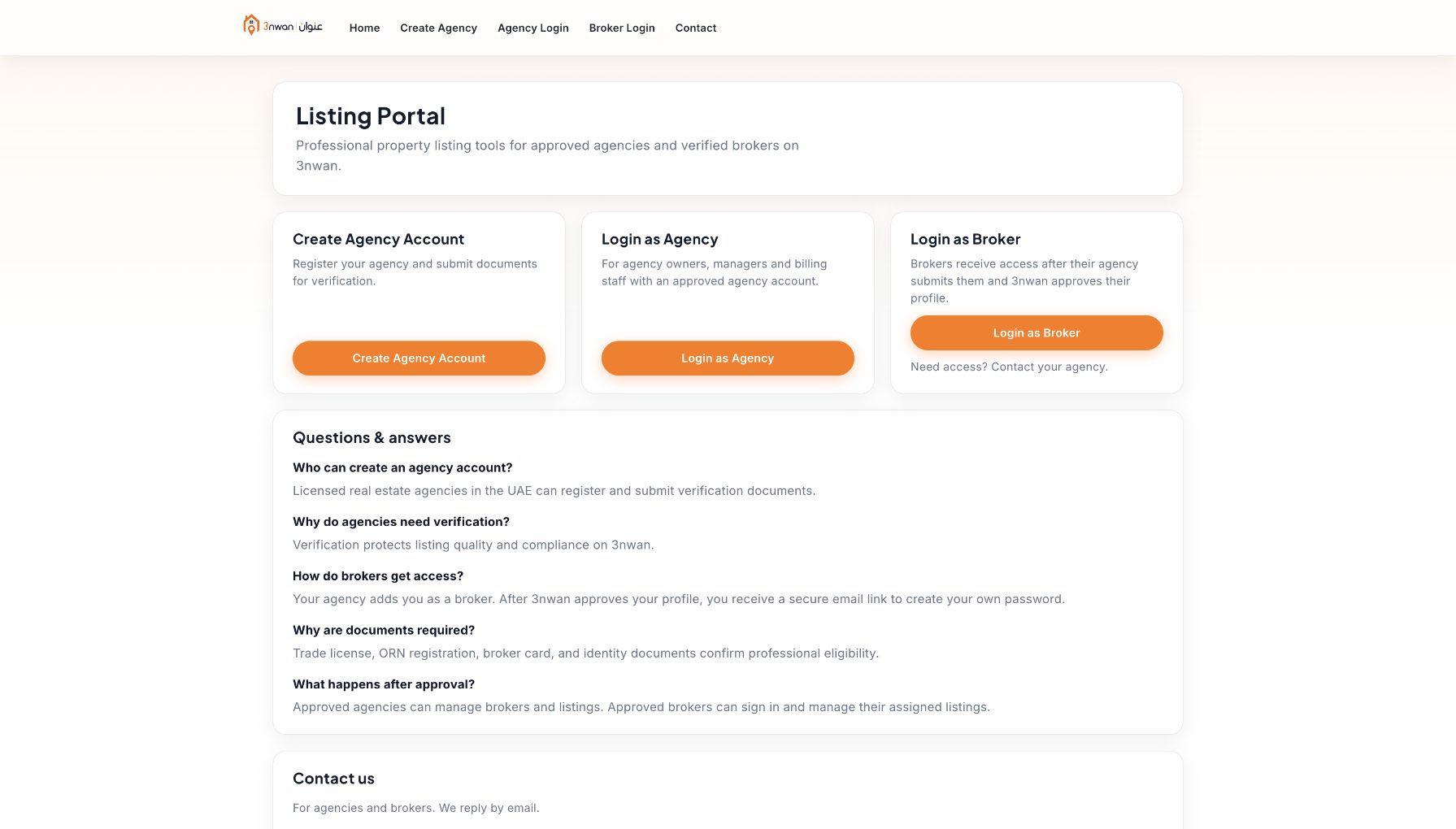
قبول دعوة الفوترة
شاشة توضيحية · اضغط للتكبير. الشاشة معروضة بالإنجليزية، وقد تختلف الأزرار بحسب الدور وحالة الحساب.
افتح هذا القسمالعودة إلى الأعلى

معرفة صلاحيات دور الفوترة

مساحة عملك هي «المحفظة / الفوترة» (Wallet / Billing) و«الدعم» (Support) لوكالتك فقط.

  1. استخدم «المحفظة / الفوترة» للرصيد ومعلومات الاشتراك والفواتير. استخدم «الدعم» إذا احتاجت الأرقام المعروضة أو دفعة ما إلى مراجعة.
  2. راجع مالك الوكالة أو مديرها لتعديل الإعلانات أو الوسطاء أو الفريق. هذه ليست من إجراءات مستخدم الفوترة.
  3. تحقق من وكالتك الحالية قبل عرض فاتورة أو تصديرها. لا تمتد صلاحياتك إلى الوكالات الأخرى.

غياب أقسام الإعلانات أو الوسطاء متوقع لهذا الدور. صلاحيات الفوترة لا تعني أنك من موظفي إدارة المنصة.

افتح هذا القسمالعودة إلى الأعلى

قراءة المحفظة وتنفيذ دفعة متاحة

يموّل الرصيد الترويج، وتغطي رسوم الاشتراك مقاعد الوسطاء. اقرأ كلّاً منهما بشكل منفصل.

  1. راجع الرصيد المتاح والمحجوز. لا يمكن إنفاق الرصيد المحجوز مرة أخرى. تحقق من أسعار الباقات وبيانات الاشتراك الحالية.
  2. استخدم «شراء رصيد» (Buy credits) أو «إدارة فوترة الاشتراك» (Manage subscription billing) عندما يكون متاحاً فقط. اتبع شاشة الدفع الآمنة بالبطاقة، ثم عُد وتحقق من الحالة الناتجة.
  3. إذا بدت الدفعة غير مكتملة، راجع حالتها والفاتورة قبل الدفع مجدداً. تواصل مع «الدعم» (Support) بمرجع الدفعة أو الفاتورة، وليس رقم بطاقتك.

قد تُخفي مرحلة الإطلاق المجاني أو تعطيل الدفع إجراءات الدفع. تقديرات الاشتراك ليست دفعات محصّلة. قد يحتفظ الوسيط المعلّق بمقعد خاضع للفوترة حتى إزالته.

افتح هذا القسمالعودة إلى الأعلى

العثور على الفواتير وطباعتها وتنزيلها

يعرض قسم «الفواتير» (Invoices) فواتير وكالتك فقط، مع مرشحات وصفحات متعددة.

  1. افتح «المحفظة / الفوترة ← الفواتير» (Wallet / Billing → Invoices). استخدم «الكل» أو «مدفوعة» أو «غير مدفوعة» أو «متأخرة» (All / Paid / Unpaid / Overdue) وأزرار الصفحات للعثور على الفاتورة.
  2. افتح الفاتورة وتحقق من الوكالة ورقمها ومبلغها وحالتها. استخدم «تنزيل PDF (Download PDF)» أو عرض الطباعة للاحتفاظ بنسخة.
  3. حافظ على تحديث بريد الفواتير / الشؤون المالية (Invoice / finance email) في «المحفظة / الفوترة». إذا منع المتصفح التنزيل، جرّب العرض (View / Print) ثم الطباعة / الحفظ كـ PDF (Print / Save as PDF)، وأبلغ «الدعم» (Support) بمشكلة الزر.

تستحق الفواتير عند إصدارها. «متأخرة» هي الفواتير غير المدفوعة التي تجاوزت وقت الإصدار، وليست رسوماً إضافية منفصلة. الطباعة أو التنزيل لا يغيّران حالة الدفع.

افتح هذا القسمالعودة إلى الأعلى

تحديث ملفك وطلب المساعدة

بيانات دخولك الشخصية وبريد فواتير الوكالة إعدادان مختلفان.

  1. استخدم قائمة الملف الشخصي لتحديث بيانات اتصالك المتاحة. تعديل ملف الوكالة التجاري من صلاحيات المالك أو المدير.
  2. أكّد تغيير بريد الدخول من الرسالة المرسلة إلى العنوان الجديد. استخدم صفحة الدخول المهنية للمساعدة عند نسيان كلمة المرور.
  3. افتح «الدعم» (Support) وأدرج مرجع الفاتورة وتاريخها والرسالة الدقيقة وما جرّبته. اقرأ تأكيد الإرسال؛ تصل الردود إلى بريد حسابك.

لا ترسل بيانات البطاقات أو كلمات المرور أو روابط إعادة التعيين. إذا فقدت الوصول للوكالة، اطلب من المالك مراجعة عضويتك بدلاً من إنشاء وكالة جديدة.

افتح هذا القسمالعودة إلى الأعلى