لا توجد مقالات مطابقة. جرّب عبارة أقصر، أو دوراً آخر، أو تواصل مع الدعم من لوحة التحكم.
تفعيل حساب الوسيط تقدّم وكالتك ملفك كوسيط. حساب المشتري المستقل ليس حساب وسيط.
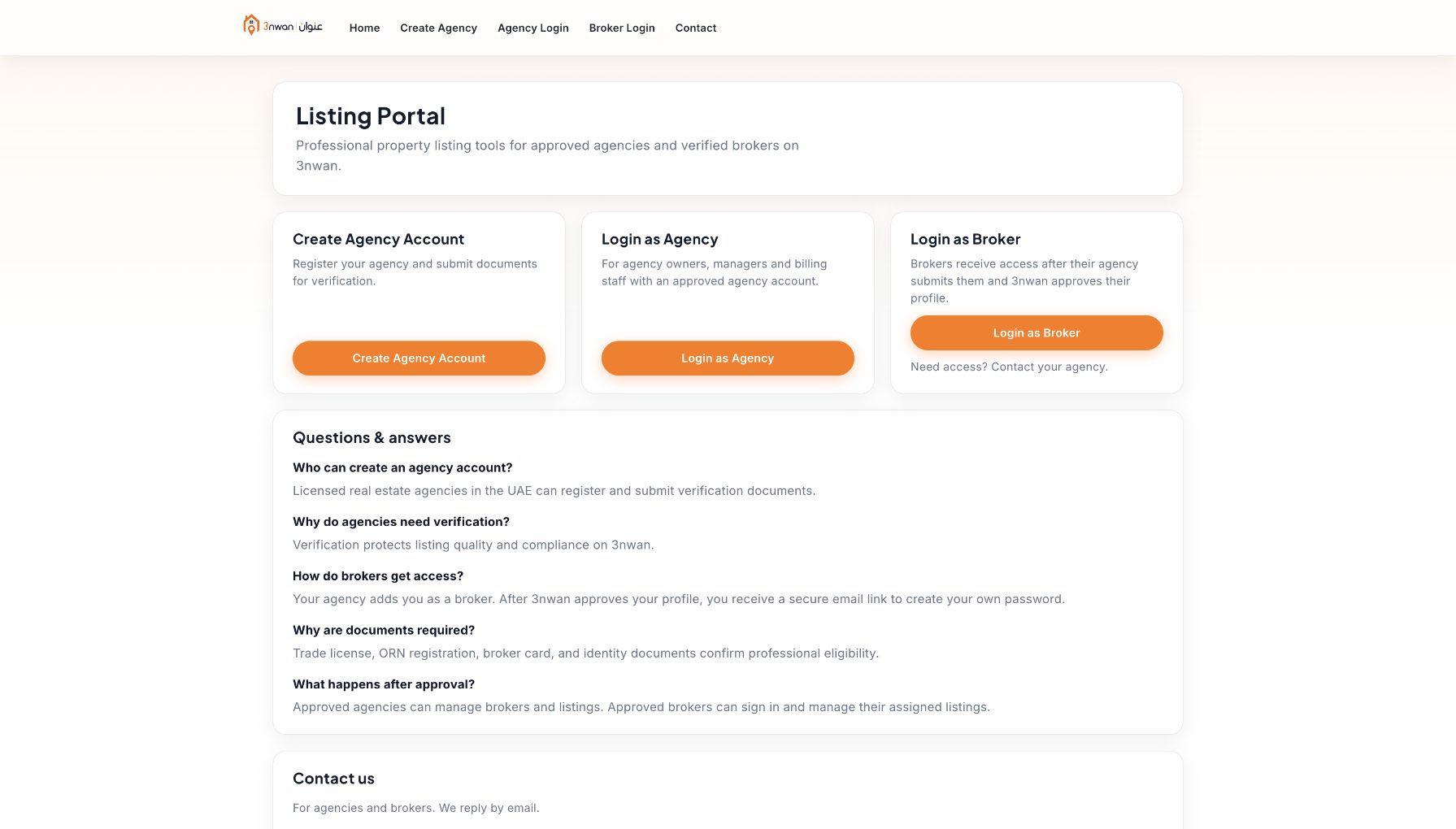
اطلب من وكالتك إضافة ملفك من قسم «الوسطاء» (Brokers) مع بيانات اتصالك الصحيحة ورقم BRN وصورتك والمستندات المطلوبة. استخدم رسالة إعداد الحساب الموجّهة إليك واتبع خطوات كلمة المرور أو الدعوة. سجّل الدخول من بوابة الإعلانات المهنية (Listing Portal). اقرأ حالة التحقق وأي طلب تصحيح. وافق على الشروط المهنية عند طلبها. لا تُتاح أدوات الإعلانات إلا بعد استيفاء الاعتمادات والصلاحيات المطلوبة. استخدم حسابك الخاص، وليس حساب مالك الوكالة. إذا انتهى رابط الإعداد، اطلب إعادة إرساله واستخدم أحدث رسالة.
شاشة توضيحية · اضغط للتكبير. الشاشة معروضة بالإنجليزية، وقد تختلف الأزرار بحسب الدور وحالة الحساب. افتح هذا القسم العودة إلى الأعلى إنشاء إعلان مُسنَد إليك استخدم «إضافة إعلان» (Add Listing) لملفك المعتمد كوسيط ضمن وكالتك.
تحقق من سعة إعلاناتك المتاحة ثم افتح «إضافة إعلان». أدخل الغرض ونوع العقار والسعر والموقع المحدد. ارفع سند الملكية النهائي وتحقق من البيانات المستخرجة. أكمل أي حقول لم تُملأ؛ لا يُقبل مستند عقود (Oqood) بديلاً عن السند النهائي. أكمل المستندات الخاصة المطلوبة ومعرض الصور وإقرارات الإعلان. تحقق من بيانات التصريح عند توافرها واقرأ نتيجة الحفظ. لا تستطيع إسناد إعلان إلى وسيط آخر بنفسك. راجع وكالتك لإعادة الإسناد. تُعرض حدود الإعلانات في لوحة التحكم ولا يمكن زيادتها من ملفك.
إذا كان سند الملكية مستخدماً، توقف وراجع الإعلان الموجود مع وكالتك. لا تغيّر معرّفاً قانونياً لتجاوز تحذير التكرار.
افتح هذا القسم العودة إلى الأعلى اختيار الصور المناسبة ورفعها تتطلب صور الإعلان الجديدة 1440 × 900 بكسل على الأقل؛ استخدم من 5 إلى 30 صورة للإعلان.
تحقق من البُعدين: عرض لا يقل عن 1440 بكسلاً وارتفاع لا يقل عن 900 بكسل. استخدم JPG أو PNG أو WebP أو HEIC/HEIF بحجم لا يتجاوز 25 ميغابايت للملف. انتظر ظهور جميع الصور المصغّرة ثم اختر الغلاف ورتّب المعرض. لا تضع مستندات الملكية أو الهوية أو التفويض في المعرض العام. احفظ الإعلان وتحقق من المعرض الناتج. إذا رُفض ملف، صحّح الشرط المذكور وأعد رفع ذلك الملف فقط. تبقى الصور القديمة الأصغر صالحة عند تعديل إعلان موجود. يجب أن تستوفي صورة المعرض المرفوعة حديثاً فقط الحد الأدنى الجديد.
نسخ العرض صور WebP مضغوطة بأحجام مختلفة. احتفظ بالصور الأصلية بنفسك؛ لا تعتمد على المنصة لحفظها.
افتح هذا القسم العودة إلى الأعلى الحفظ بشكل خاص ثم الإرسال للمراجعة قد يبقى الإعلان مسودة عند عدم وجود تصريح الإعلان؛ ولا يظهر للمشترين.
أكمل سند الملكية والموقع والصور والإقرارات الإلزامية. احفظ دون التصريح عند حاجتك إلى مسودة خاصة وتحقق من تأكيد حفظها. افتح المسودة المحفوظة من «الإعلانات» (Listings). أضف تصريح الإعلان ورقمه وأكمل المتطلبات الناقصة ثم أرسلها للمراجعة. اقرأ الحالة الناتجة. إذا طلب الفريق تصحيحات، عدّل الإعلان نفسه وأعد إرساله بالإجراء المعروض. يمكن لمديري وكالتك المخوّلين رؤية المسودة. المسودة المحفوظة والإعلان المرسل والإعلان المنشور ثلاث حالات مختلفة.
استخدم إجراء الحفظ واقرأ نتيجته قبل المغادرة. الملفات المرفوعة أو النص في نموذج مفتوح ليست دليلاً على حفظ السجل.
افتح هذا القسم العودة إلى الأعلى تغيير السعر أو تفاصيل الإعلان عدّل الإعلان الموجود؛ فقد تفصل المراجعة بين التغيير المقترح والنسخة العامة المعتمدة.
ابحث عن الإعلان في «الإعلانات» (Listings) وتحقق من مرجعه واختر «تعديل» (Edit). غيّر الحقول المقصودة وأبقِ الصور الموجودة ما لم تقصد استبدالها. احفظ واقرأ الرسالة. عند تطبيق مراجعة التعديلات المهمة، تبقى القيم العامة المعتمدة إلى حين مراجعة المقترح، ما دامت شروط النشر الأخرى مستوفاة. راجع نتيجة المراجعة قبل توقع ظهور السعر أو التفاصيل الجديدة للمشتري. اتبع تعليمات التصحيح في الإعلان نفسه. مقترح المراجعة ليس إعلاناً ثانياً. إذا فشل الحفظ أو لم تتضح نتيجته، أعد فتح الإعلان وتحقق قبل المحاولة مجدداً.
افتح هذا القسم العودة إلى الأعلى تأكيد التوافر أو تحديد العقار كغير متاح أعد التأكيد كل 30 يوماً بصفتك الوسيط المسؤول، مع الحفاظ على صحة التوافر والسعر والتفويض.
افتح الإعلان واقرأ موعد التأكيد التالي. استخدم «تأكيد التوافر» (Confirm availability) فقط بعد التحقق من أن العقار ما زال متاحاً فعلاً. اقرأ إقرار التأكيد ووافق عليه ثم أكّد. تحقق من تاريخ التأكيد الجديد وحالة الإعلان. إذا بيع العقار أو أُجّر أو سحبه مالكه، اختر «تحديد كغير متاح» (Mark not available) وحدد السبب الصحيح وأكمل التفاصيل المطلوبة. تاريخ الصفقة اختياري لحالتي البيع والتأجير. قد يؤدي تجاوز موعد التأكيد إلى إيقاف الإعلان. إذا نجح التأكيد وبقي الإعلان غير ظاهر، اقرأ المانع المتبقي بدلاً من تكرار التأكيد.
تخضع الإعلانات غير المتاحة والمعلّقة لقواعد الاحتفاظ وإزالة الصور. احتفظ بأصول الصور خارج المنصة وراجع وكالتك سريعاً إذا كانت الحالة خاطئة.
افتح هذا القسم العودة إلى الأعلى تجديد مستنداتك والرد على طلبات التصحيح استخدم «التحقق / المستندات» (Verification / Documents) لمتابعة الملف المحدد وسبب مراجعته.
افتح «التحقق / المستندات» واقرأ الطلب ونوع المستند وتاريخ انتهائه. ارفع المستند البديل الصحيح وأدخل البيانات المطابقة. تقبل حقول المستندات PDF أو صيغ الصور المدعومة بحجم أقصى 25 ميغابايت للملف. أرسل التصحيح أو التجديد وتابع حالته حتى الاعتماد. إذا تعذر تعديل حقل، راجع وكالتك أو «الدعم» (Support) بدلاً من إنشاء حساب آخر. رفع المستند البديل لا يعني اعتماده تلقائياً. تصريح الإعلان منفصل عن بطاقة الوسيط أو رخصة الوكالة. عند انتهاء تصريح الإعلان دون وجود تجديد قيد المراجعة، يصبح الإعلان غير ظاهر تلقائياً إلى أن يُعتمد تصريح مجدَّد، وقد يُحذف الإعلان الذي يبقى معلّقاً 30 يوماً.
افتح هذا القسم العودة إلى الأعلى متابعة استفسارات العملاء يعرض قسم استفساراتك استفسارات الإعلانات المخوّل لك التعامل معها.
افتح «الاستفسارات» (Enquiries). صفِّ حسب الإعلان أو التاريخ أو القناة أو الحالة واقرأ رسالة العميل. استخدم وسائل التواصل المتاحة للرد. حدّث حالة الاستفسار بما يعكس ما حدث فعلاً. نظّم المتابعة باستخدام مرشحات الحالة. راجع وكالتك إذا كان الاستفسار يخص وسيطاً آخر. ضغط الزائر على اتصال أو بريد أو واتساب هو تفاعل، وليس محادثة مؤكدة. قد لا تتضمن بعض سجلات النقر بيانات اتصال الزائر.
افتح هذا القسم العودة إلى الأعلى الرد على بلاغ بشأن إعلانك تشير البلاغات إلى معلومات قد تحتاج إلى تصحيح. يقرر فريق المنصة متى تُغلق.
افتح «البلاغات» (Reports) واقرأ الملاحظة على الإعلان المعني. انتبه إلى العناصر التي تتطلب إجراءً منك. صحّح الإعلان أو وضّح الموقف. استخدم «تمت المعالجة» (Mark as addressed) واشرح بدقة ما قمت به. انتظر مراجعة فريق المنصة واتبع أي تعليمات إضافية. إرسال الرد وحده لا يعيد نشر إعلان غير ظاهر. هوية مقدّم البلاغ خاصة. تعرض هذه الصفحة البلاغات المفتوحة، وليست قائمة دائمة بكل البلاغات السابقة.
افتح هذا القسم العودة إلى الأعلى متابعة أداء إعلاناتك استخدم «الإحصاءات» (Statistics) لاتجاهات التفاعل و«الاستفسارات» (Enquiries) للمتابعة الفردية.
افتح «الإحصاءات» واختر فترة زمنية. راجع الإجماليات وافتح تفاصيل أحد الإعلانات. قارن المشاهدات والمفضلة والاستفسارات ونقرات التواصل كلّاً على حدة. استخدم الفترة نفسها عند مقارنة نتيجتين. إذا وجدت تفاوتاً غير مفهوم، دوّن مرجع الإعلان والفترة الزمنية وأرسلهما إلى «الدعم» (Support). المشاهدة ليست استفساراً مكتملاً أو بيعاً. إحصاءاتك ليست إحصاءات الوكالة كلها.
افتح هذا القسم العودة إلى الأعلى طلب ترويج خلال مرحلة الإطلاق المجاني لا يُحصَّل أي مبلغ ولا يُقدَّم الترويج المدفوع؛ تشرح هذه المقالة طريقة عمل الترويج المدفوع بعد تفعيل الدفع. اطلب ترويجاً متاحاً لإعلان مؤهل؛ تتحكم وكالتك في اعتماده والمحفظة الخاصة به.

افتح «طلبات الترويج» (Promotion Requests) واختر الإعلان المؤهل والترويج المعروض. اقرأ مدته وخيارات المواعيد إن وجدت. أرسل الطلب إلى وكالتك وتابع حالته. قد تلزم مراجعة إضافية من المنصة قبل بدء الترويج. لوسم «سعر مخفّض» (Price Reduced)، أخفض السعر فعلياً أولاً ثم اتبع خطوات الأهلية والمراجعة المعروضة. لا يمكنك اعتماد طلبك بنفسك أو الإنفاق من محفظة الوكالة خارج المسار المتاح. لا يتجاوز الترويج فحوص الإعلان ولا يضمن بيعاً.
افتح هذا القسم العودة إلى الأعلى إدارة ملفك وتسجيل الدخول حافظ على تحديث بيانات اتصالك دون إنشاء ملف وسيط ثانٍ.
افتح قائمة الملف الشخصي ثم ملف الوسيط. حدّث الحقول القابلة للتعديل واتبع تعليمات التحقق للبيانات المقفلة. عند تغيير بريد الدخول، افتح رسالة التأكيد المرسلة إلى البريد الجديد. استمر باستخدام بريدك الحالي حتى التأكيد. إذا نسيت كلمة المرور، استخدم رابط إعادة التعيين من صفحة الدخول ثم أحدث رسالة لإعادة التعيين. سجّل الخروج عند استخدام جهاز مشترك. تستطيع الوكالة أو المنصة فقط معالجة قيود الدور أو الانتماء للوكالة أو الاعتماد. تغيير بيانات الاتصال لا يمنح صلاحيات إضافية.
افتح هذا القسم العودة إلى الأعلى حل مشكلة إجراء غير متاح اقرأ السبب المحدد قبل تكرار الحفظ أو إنشاء إعلان آخر.
إذا كان قسم مقفلاً، تحقق من حالتك وحالة وكالتك. وإذا كان الإعلان غير ظاهر، راجع تنبيهات التصريح والمراجعة والتوافر والإسناد. عند انتهاء الجلسة أو النموذج، أعد فتح الصفحة وتحقق من السجل المحفوظ قبل المحاولة. استخدم رابط بريد جديداً إذا انتهت صلاحية القديم. افتح «الدعم» (Support) واختر الموضوع وأدرج مرجع الإعلان والخطأ الدقيق وما كنت تفعله. تحقق من تأكيد الإرسال وتابع بريد حسابك للرد. لا ترسل كلمات المرور أو روابط إعادة التعيين أو بيانات البطاقات إلى الدعم. استخدم حقول المستندات الخاصة لملفات الامتثال، وليس المعرض العام.
افتح هذا القسم العودة إلى الأعلى